Retouche Photo Photoshop : Techniques Essentielles
Retouche Photo Photoshop : Techniques Essentielles
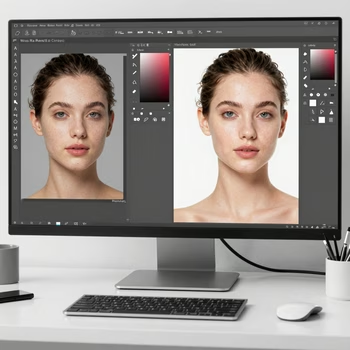
Vous venez de terminer une session photo et les fichiers RAW s'accumulent sur votre disque dur. Le probleme, c'est que meme avec un excellent eclairage et une composition soignee, vos images necessitent presque toujours un passage en post-production. La retouche photo Photoshop reste la reference absolue pour les photographes professionnels qui cherchent un controle total sur leurs images. Que vous souhaitiez sublimer un portrait, realiser un compositing creatif ou simplement corriger des imperfections, Photoshop offre une profondeur d'outils qu'aucun autre logiciel n'egale. Ce guide vous presente les techniques essentielles pour exploiter pleinement la puissance de ce logiciel incontournable.
Photoshop et Lightroom : deux outils complementaires
Avant de plonger dans les techniques avancees, il est crucial de comprendre ou Photoshop se positionne dans votre flux de travail. Beaucoup de photographes debutants hesitent entre ces deux logiciels Adobe, alors qu'ils sont conçus pour se completer. Si vous cherchez a comparer les differents logiciels disponibles, sachez que la reponse est rarement binaire.
Quand utiliser Lightroom
Lightroom excelle dans le traitement par lots et les corrections globales : balance des blancs, exposition, courbes de tonalite, etalonnage couleur. C'est votre premiere etape pour trier, classer et appliquer des corrections de base a l'ensemble de vos images. Pour approfondir ce volet, consultez notre guide dedie a la retouche Lightroom.
Quand Photoshop devient indispensable
Photoshop prend le relais des que vous avez besoin d'un travail pixel par pixel. Retouche de peau avancee, suppression d'elements complexes, manipulation de calques, compositing, ajout de texte ou de graphismes : ce sont des taches ou Lightroom montre ses limites. Le workflow ideal consiste a developper vos RAW dans Lightroom (ou Camera Raw), puis a envoyer les images necessitant un travail approfondi vers Photoshop via la commande "Modifier dans Photoshop".
| Critere | Lightroom | Photoshop |
|---|---|---|
| Traitement par lots | Excellent (synchronisation) | Possible via Actions |
| Retouche pixel | Limitee | Complete et precise |
| Calques et masques | Non disponible | Illimites |
| Compositing | Impossible | Reference du marche |
| Courbe d'apprentissage | Moderee | Elevee |
| Catalogage / Organisation | Integre | Non disponible |

Calques, masques de fusion et outils de selection
La maitrise des calques est le fondement de toute retouche photo sur Photoshop. Un photographe qui travaille directement sur le calque d'arriere-plan sans creer de copies ou de calques de reglage commet une erreur fondamentale : il detruit ses pixels originaux de maniere irreversible. Le travail non destructif est la premiere regle a adopter.
Travailler avec les calques de reglage
Les calques de reglage (Courbes, Niveaux, Teinte/Saturation, Balance des couleurs) permettent de modifier l'apparence de votre image sans alterer les pixels. Chaque calque de reglage inclut automatiquement un masque de fusion que vous pouvez peindre en noir pour masquer l'effet localement, ou en blanc pour le reveler. Cette approche vous offre une flexibilite totale : vous pouvez revenir modifier l'intensite d'un reglage ou le supprimer a tout moment.
Les masques de fusion en pratique
Le masque de fusion fonctionne sur un principe simple : le blanc revele, le noir masque, et les nuances de gris creent des transitions progressives. Pour une retouche portrait, vous pouvez par exemple creer un calque Courbes pour eclaircir les yeux, puis peindre en blanc uniquement sur les iris dans le masque. Le reste de l'image n'est pas affecte. Cette technique est au coeur de chaque etape de retouche photo professionnelle.
Outils de selection avances
Photoshop propose une gamme d'outils de selection pour isoler des zones precisement :
- Outil Plume (P) : le plus precis pour les contours nets et les decoupages complexes. Indispensable en photographie produit pour detourer sur fond blanc.
- Selection rapide (W) : ideal pour les selections rapides basees sur les contours et les couleurs similaires.
- Selectionner le sujet (IA) : depuis les dernieres versions, l'intelligence artificielle Adobe Sensei detecte et isole le sujet principal en un clic. En 2026, cette fonctionnalite a encore gagne en precision avec la prise en charge des cheveux et des zones semi-transparentes.
- Plage de couleurs : parfait pour selectionner un ciel, un arriere-plan uni ou toute zone definie par une teinte specifique.
- Selectionner et masquer : l'espace de travail dedie a l'affinage des selections, particulierement utile pour les cheveux et la fourrure.
"Photoshop n'est pas un outil de triche, c'est un prolongement de votre vision créative. La maîtrise des calques et masques de fusion transforme un bon photographe en artiste complet."
— Julieanne Kost, évangéliste Adobe et photographe
Retouche de peau professionnelle
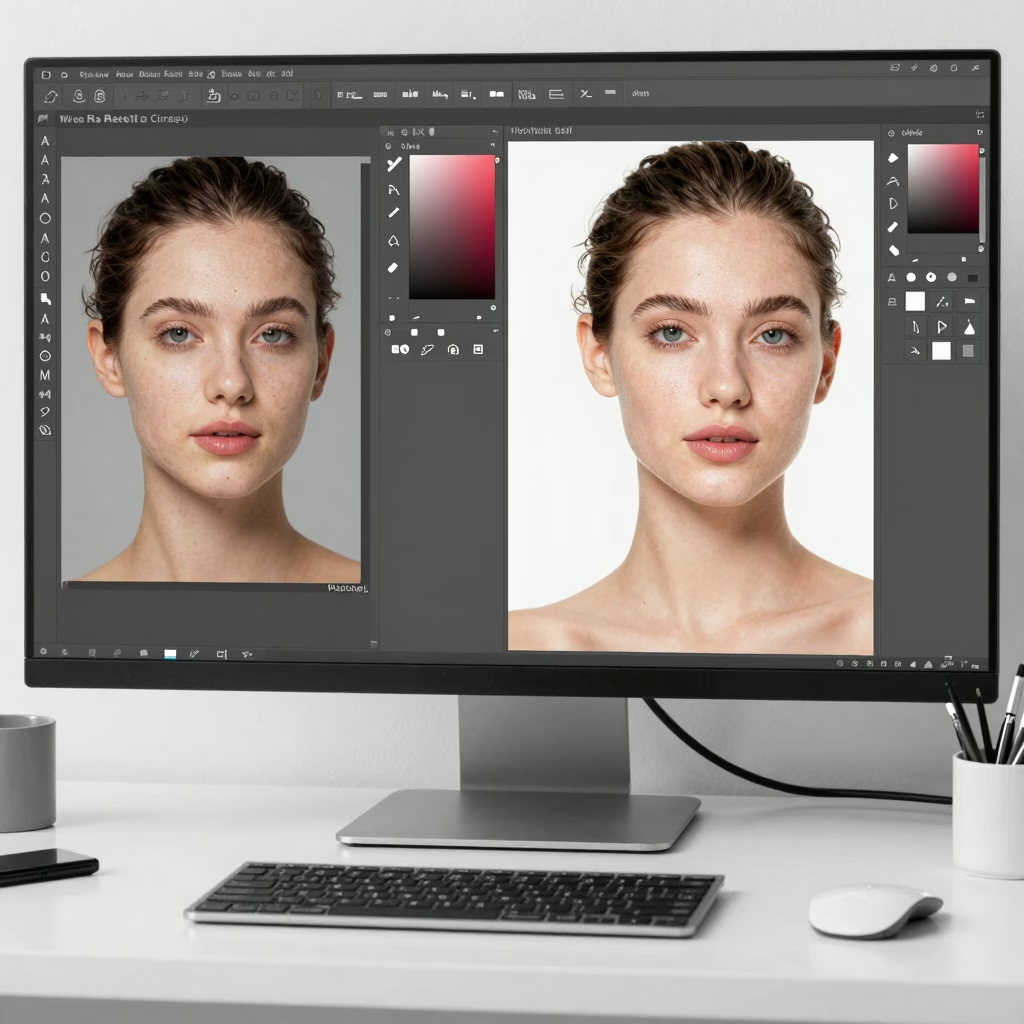
La retouche de peau est probablement le domaine ou Photoshop se distingue le plus nettement des autres logiciels. Les photographes de portrait y passent une part significative de leur temps de post-production. Deux techniques dominent le marche professionnel : la separation de frequences et le dodge and burn.
La separation de frequences (Frequency Separation)
La separation de frequences divise votre image en deux calques distincts : les hautes frequences (texture, pores, details fins) et les basses frequences (couleurs, tons, luminosite globale). Cette separation vous permet de lisser les irregularites de teint sans affecter la texture de la peau, et inversement de corriger un bouton sans creer de tache de couleur.
La mise en place est technique mais se resume en quelques etapes :
- Dupliquez le calque d'arriere-plan deux fois.
- Sur le calque inferieur (basses frequences), appliquez un Flou gaussien (rayon 6-10 pixels selon la resolution).
- Sur le calque superieur (hautes frequences), appliquez Image > Appliquer une image avec le calque des basses frequences en soustraction.
- Passez le calque hautes frequences en mode de fusion Lumiere lineaire.
- Travaillez chaque calque independamment : Tampon de duplication sur les hautes frequences pour la texture, pinceau doux sur les basses frequences pour les couleurs.
Le Dodge and Burn
Le dodge and burn est une technique heritee de la chambre noire argentique, ou le photographe exposait selectivement certaines zones du tirage. En numerique, cette methode consiste a eclaircir (dodge) et assombrir (burn) manuellement les micro-variations de luminosite de la peau pour obtenir un rendu uniforme et sculpte.
La methode professionnelle utilise un calque gris neutre (50%) en mode Incrustation, sur lequel vous peignez en blanc pour eclaircir et en noir pour assombrir. Travaillez avec un pinceau a faible opacite (3-8%) et construisez l'effet progressivement. Cette technique demande de la patience, mais produit les resultats les plus naturels et les plus flatteurs, particulierement en photographie beaute.
"La separation de frequences corrige les defauts, mais c'est le dodge and burn qui transforme un portrait correct en une image exceptionnelle. C'est la technique qui separe les retoucheurs amateurs des professionnels." — Julia Kuzmenko McKim, retoucheuse beaute internationale

Suppression d'elements et compositing
Au-dela de la retouche de peau, Photoshop excelle dans la manipulation d'images a plus grande echelle. Que vous souhaitiez supprimer un element indesirable ou combiner plusieurs photos en une seule composition, le logiciel offre des outils puissants qui ont encore evolue en 2026.
Outils de suppression classiques
Plusieurs outils permettent de supprimer des elements de vos images :
- Tampon de duplication (S) : l'outil historique qui copie une zone source vers une zone cible. Reste incontournable pour les corrections precises ou le contexte est complexe.
- Correcteur localise (J) : analyse automatiquement la zone environnante pour fondre la correction. Ideal pour les petites imperfections sur des textures regulieres.
- Remplissage d'apres le contenu : selectionnez la zone a supprimer et laissez Photoshop reconstruire l'arriere-plan. Les resultats sont impressionnants sur les arriere-plans uniformes.
- Remplissage generatif (IA) : la revolution de Photoshop 2024-2026. Base sur Adobe Firefly, il genere du contenu coherent a partir d'un prompt textuel. En 2026, la fonction supporte desormais des modeles tiers comme Flux et Gemini pour des resultats encore plus varies.
Techniques de compositing
Le compositing consiste a assembler plusieurs images pour creer une scene qui n'existait pas. C'est un art a part entiere qui repose sur trois piliers fondamentaux :
- La correspondance de perspective : les lignes de fuite de chaque element doivent etre coherentes. Utilisez les guides et le filtre Point de fuite.
- La correspondance d'eclairage : la direction, la temperature et l'intensite de la lumiere doivent etre harmonisees entre tous les elements. La fonction Harmoniser introduite dans Photoshop 2026 automatise une partie de ce processus.
- La correspondance de couleur : les tons et la saturation doivent etre uniformes. Les calques de reglage Courbes et Balance des couleurs sont vos meilleurs allies.
Comparatif : Photoshop vs les Alternatives
Photoshop reste la référence en retouche photo professionnelle, mais d'autres logiciels méritent considération selon votre profil et vos besoins.
| Critère | Photoshop | Lightroom | Affinity Photo | GIMP |
|---|---|---|---|---|
| Prix | 12,99 €/mois | 12,99 €/mois (pack) | 74,99 € (une fois) | Gratuit |
| Retouche avancée | ★★★★★ | ★★★☆☆ | ★★★★☆ | ★★★☆☆ |
| Traitement RAW | ★★★★★ (ACR) | ★★★★★ | ★★★★☆ | ★★★☆☆ |
| Traitement par lot | ★★★☆☆ (Actions) | ★★★★★ | ★★☆☆☆ | ★★☆☆☆ |
| Compositing | ★★★★★ | ★☆☆☆☆ | ★★★★☆ | ★★★☆☆ |
| Courbe d'apprentissage | Élevée | Modérée | Modérée | Élevée |
| Idéal pour | Retouche créative, compositing | Catalogage, développement RAW | Budget limité, retouche ponctuelle | Open source, Linux |
Quand utiliser Photoshop plutôt que Lightroom ?
Photoshop excelle là où Lightroom atteint ses limites : le détourage complexe avec ses outils de sélection avancés (plume, sélection par sujet IA), le compositing qui permet de fusionner plusieurs images en une création unique, la retouche beauté poussée avec la séparation de fréquences et le dodge & burn, et enfin le travail sur les textes et graphismes pour créer des visuels marketing ou des albums personnalisés. En pratique, les photographes professionnels utilisent Lightroom pour 90 % de leur flux de travail (tri, développement RAW, export) et basculent vers Photoshop uniquement pour les retouches nécessitant des calques et des masques avancés.
Articles connexes

Camera Raw Filter, Actions et flux de travail optimise
Pour tirer le maximum de Photoshop, les photographes professionnels s'appuient sur des fonctionnalites qui accelerent leur workflow sans sacrifier la qualite.
Le filtre Camera Raw
Accessible via Filtre > Filtre Camera Raw, cet outil donne acces a l'integralite des reglages de Camera Raw directement dans Photoshop. L'avantage majeur : vous pouvez l'appliquer sur un objet dynamique (Smart Object) pour conserver un acces non destructif a tous les reglages. C'est l'outil ideal pour ajuster l'exposition, la clarte, la texture et le debrumage sur des zones specifiques de votre image apres les avoir isolees par masque.
Actions et scripts pour automatiser
Les Actions Photoshop enregistrent une sequence d'operations que vous pouvez rejouer en un clic. Les photographes professionnels creent des Actions pour leurs taches repetitives : mise en place de la separation de frequences, creation d'un calque dodge and burn, application de leur grain favori, redimensionnement et export web. L'onglet Actions (Fenetre > Actions) vous permet d'enregistrer, organiser et partager vos automatisations.
Pour aller plus loin, les scripts (fichiers .jsx) offrent une programmation complete : traitement conditionnel, boucles, interaction avec le systeme de fichiers. Ils sont particulierement utiles pour le traitement par lots personnalise.
Export et formats de sortie
L'etape finale de votre parcours complet de retouche photo est l'export. Photoshop propose plusieurs options selon votre destination :
- Fichier > Exporter > Exporter sous : pour le web, choisissez JPEG (qualite 80-85%), WebP ou AVIF. Activez la conversion sRGB pour garantir un affichage coherent sur tous les ecrans.
- Enregistrer sous PSD/PSB : conservez toujours une version avec calques pour pouvoir revenir sur vos modifications.
- TIFF 16 bits : pour l'impression haute qualite ou l'archivage.
Avec la retouche photo sur mobile qui progresse chaque annee, Photoshop reste neanmoins l'outil de reference pour tout travail de precision. Sa profondeur fonctionnelle, combinee aux avancees de l'intelligence artificielle integree, en fait un logiciel qui continue d'evoluer tout en restant fidele a sa philosophie : offrir au photographe un controle total et non destructif sur chaque pixel de son image.
Raccourcis Photoshop essentiels pour gagner du temps
Maîtriser les raccourcis clavier transforme votre workflow de retouche. Voici les combinaisons les plus utiles :
| Action | Windows | Mac |
|---|---|---|
| Nouveau calque vide | Ctrl+Shift+N | Cmd+Shift+N |
| Fusionner les calques visibles | Ctrl+Shift+E | Cmd+Shift+E |
| Transformation libre | Ctrl+T | Cmd+T |
| Courbes (ajustement tonal) | Ctrl+M | Cmd+M |
| Niveaux | Ctrl+L | Cmd+L |
| Teinte/Saturation | Ctrl+U | Cmd+U |
| Inverser la sélection | Ctrl+Shift+I | Cmd+Shift+I |
| Annuler multiples | Ctrl+Alt+Z | Cmd+Opt+Z |
En intégrant ces raccourcis dans votre routine quotidienne, vous réduirez significativement le temps passé sur chaque retouche tout en maintenant un niveau de précision professionnel. La retouche photo sur Photoshop est un apprentissage continu : chaque projet vous apporte de nouvelles compétences et affine votre regard artistique.