Retouche Photo Lightroom : Guide Complet Débutant
Retouche Photo Lightroom : Guide Complet Débutant
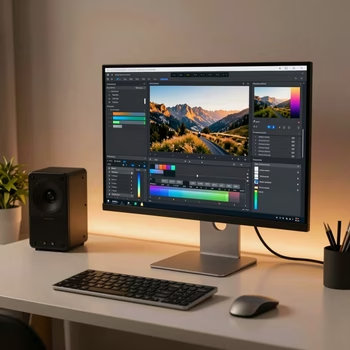
Vous venez d'acquérir un appareil photo et vos premiers clichés manquent d'éclat ? La retouche photo Lightroom est la solution adoptée par des millions de photographes, du débutant au professionnel confirmé. Adobe Lightroom s'est imposé comme le logiciel de référence pour sublimer ses images grâce à un workflow non destructif, une gestion puissante du catalogage et des outils de développement intuitifs. Que vous souhaitiez corriger l'exposition d'un portrait, harmoniser les couleurs d'une série paysage ou créer vos propres presets, ce guide complet vous accompagne pas à pas dans la maîtrise de Lightroom. Découvrez comment transformer vos photos brutes en images percutantes, en suivant les étapes de retouche photo essentielles que tout photographe devrait connaître. Si vous débutez avec un reflex comme le Canon EOS 2000D, Lightroom sera votre meilleur allié pour sublimer vos premiers clichés.
Explorez également guide complet de la retouche photo pour aller plus loin.
Lightroom Classic vs Lightroom CC : quelle version choisir
Avant de plonger dans la retouche, il est crucial de comprendre la différence entre les deux versions proposées par Adobe. Ce choix conditionne votre workflow, vos capacités de stockage et la puissance des outils à votre disposition.
Lightroom Classic : la puissance du bureau
Lightroom Classic est la version historique, conçue pour les photographes qui travaillent depuis un ordinateur fixe ou portable. Elle offre l'intégralité des fonctionnalités : modules Bibliothèque, Développement, Carte, Livre, Diaporama, Impression et Web. Les fichiers restent stockés localement sur votre disque dur, et le catalogue (fichier .lrcat) indexe l'ensemble de vos images. C'est la version privilégiée par les photographes professionnels qui traitent de gros volumes, notamment en photographie de portrait ou en reportage événementiel.
Lightroom CC : la mobilité cloud
Lightroom CC (rebaptisé simplement "Lightroom") repose sur le stockage cloud Adobe. L'interface est épurée, centrée sur le module de développement, et vos photos se synchronisent automatiquement entre tous vos appareils. Idéal si vous alternez entre ordinateur, tablette et retouche photo mobile, cette version sacrifie certaines fonctionnalités avancées (impression, livre, gestion fine des dossiers) au profit de la simplicité et de l'accessibilité.
| Critère | Lightroom Classic | Lightroom CC |
|---|---|---|
| Stockage des photos | Disque dur local | Cloud Adobe (20 Go à 1 To) |
| Modules disponibles | 7 modules complets | Édition + partage |
| Catalogage | Catalogue local (.lrcat) | Synchronisation cloud |
| Masquage IA | Oui (depuis 2022) | Oui |
| Traitement par lots | Avancé (sync, presets) | Basique |
| Performances gros volumes | Optimisé (aperçus intelligents) | Limité par le débit internet |
| Idéal pour | Pros, gros volumes, workflow studio | Amateurs, mobilité, simplicité |
Pour ce guide, nous nous concentrons sur Lightroom Classic, qui offre le workflow le plus complet pour la retouche photo. Si vous hésitez encore sur votre outil de post-traitement, consultez notre comparatif logiciels retouche pour une vue d'ensemble du marché.
Importer et organiser ses photos efficacement
Un bon workflow de retouche commence bien avant le premier réglage. L'organisation de votre bibliothèque dans Lightroom Classic détermine votre productivité à long terme et vous évite de perdre des heures à retrouver une image spécifique.
Paramétrer l'import pour gagner du temps
Au lancement de Lightroom Classic, le panneau d'importation vous propose quatre options : copier en tant que DNG, copier, déplacer ou ajouter. Pour la plupart des photographes, l'option "Copier" est recommandée : elle transfère vos fichiers depuis la carte mémoire vers un dossier de votre disque dur tout en les référençant dans le catalogue. Voici les réglages d'import essentiels :
- Gestion des fichiers : générez des aperçus standard (bon compromis entre vitesse et qualité) et cochez "Ne pas importer les doublons suspectés"
- Renommage : adoptez une convention claire comme "AAAA-MM-JJ_NomSérie_001" pour retrouver vos photos sans effort
- Mots-clés : ajoutez dès l'import des tags génériques (lieu, type de shooting, client) qui faciliteront les recherches ultérieures
- Paramètres de développement : appliquez un preset d'import si vous avez un style de base récurrent (correction du profil objectif, suppression de l'aberration chromatique)
Collections et mots-clés : le duo gagnant
Contrairement aux dossiers physiques, les collections dans Lightroom sont des regroupements virtuels. Une même photo peut appartenir à plusieurs collections sans être dupliquée. Créez des collections intelligentes basées sur des critères automatiques (note, drapeau, date, objectif utilisé) pour trier vos meilleures images sans effort. Cette approche structurée fait partie intégrante d'un guide complet de la retouche photo efficace, où l'organisation est aussi importante que la technique.
"Lightroom a démocratisé la retouche photo professionnelle. Ce qui prenait des heures en chambre noire se fait aujourd'hui en quelques clics, sans jamais altérer le fichier original."
— Victoria Bampton, auteure de The Missing FAQ for Lightroom
Maîtriser le module Développement de Lightroom
Le module Développement est le coeur de la retouche photo dans Lightroom. C'est ici que vous transformez un fichier RAW brut en une image aboutie. Les panneaux se lisent de haut en bas, dans un ordre logique qui constitue un workflow de retouche naturel.

Les réglages de base : exposition, contraste et balance des blancs
Le panneau Réglages de base (Basic) est votre point de départ pour chaque photo. Commencez toujours par la balance des blancs : utilisez la pipette sur une zone neutre (gris, blanc) ou ajustez manuellement les curseurs Température et Teinte. Passez ensuite aux réglages de tonalité :
- Exposition : ajuste la luminosité globale de l'image (équivalent à un changement de diaphragme)
- Contraste : amplifie ou réduit l'écart entre tons clairs et tons foncés
- Hautes lumières / Ombres : récupérez les détails dans les zones surexposées ou sous-exposées sans affecter le reste de l'image
- Blancs / Noirs : définissent les points extrêmes de l'histogramme, essentiels pour un contraste dynamique
- Clarté : renforce le contraste des tons moyens pour donner du "punch" à l'image
- Vibrance / Saturation : la vibrance est plus subtile, elle booste les couleurs désaturées sans affecter les teintes déjà vives
"Le secret d'une bonne retouche Lightroom, c'est la subtilité. Déplacez chaque curseur avec intention, jamais au maximum. Une correction invisible est une correction réussie." — Scott Kelby, auteur de The Adobe Photoshop Lightroom Classic Book
Courbe des tonalités et couleur TSL
La courbe des tonalités offre un contrôle plus précis que le simple curseur de contraste. Le classique "S" léger (relever les tons moyens-hauts, abaisser les tons moyens-bas) ajoute du contraste cinématographique. Pour un rendu film argentique, relevez légèrement le point noir de la courbe afin de créer des noirs délavés.
Le panneau TSL/Couleur (Teinte, Saturation, Luminance) permet d'agir individuellement sur chaque couleur. C'est l'outil idéal pour transformer un ciel bleu fade en bleu profond (réduire la luminance du bleu, augmenter sa saturation), réchauffer les tons de peau (ajuster la teinte orange) ou créer un look "teal and orange" prisé en photographie de paysage. L'outil cible (icône cercle en haut à gauche du panneau) vous permet de cliquer directement sur l'image pour ajuster la couleur visée.
Détails, netteté et réduction du bruit
Le panneau Détails gère deux aspects complémentaires : la netteté (accentuation) et la réduction du bruit. Pour la netteté, travaillez toujours à 100 % de zoom. Les valeurs par défaut de Lightroom (Gain 40, Rayon 1.0, Détail 25) conviennent à la plupart des images. Augmentez le masquage (maintenez Alt/Option en déplaçant le curseur) pour limiter l'accentuation aux contours et éviter d'amplifier le bruit dans les zones lisses (ciel, peau).
La réduction du bruit est particulièrement utile pour les photos prises en haute sensibilité ISO. Le curseur Luminance élimine le grain tandis que Couleur supprime les artefacts chromatiques. Depuis 2023, Lightroom intègre une réduction du bruit par IA (Denoise) remarquablement efficace, capable de récupérer des détails là où les algorithmes classiques les écrasaient. Cette fonctionnalité analyse l'image entière et génère un nouveau fichier DNG optimisé.
Presets, traitement par lots et workflow d'export
Une fois les bases maîtrisées, l'efficacité devient le maître-mot. Les presets et le traitement par lots vous permettent de passer de 10 minutes par photo à quelques secondes, tout en maintenant une cohérence visuelle sur l'ensemble de vos séries.

Créer et utiliser des presets personnalisés
Un preset Lightroom est un ensemble de réglages enregistrés que vous pouvez appliquer en un clic. Pour créer le vôtre, développez une photo selon votre style, puis cliquez sur le "+" dans le panneau Presets et sélectionnez "Créer un preset". Choisissez soigneusement les paramètres à inclure :

- Inclure : courbe de tonalité, TSL, traitement couleur, étalonnage, split toning, effets (grain, vignettage)
- Exclure généralement : exposition, balance des blancs, recadrage, corrections locales (ces réglages varient trop d'une photo à l'autre)
Vous pouvez également importer des presets créés par d'autres photographes (fichiers .xmp ou .lrtemplate). Des plateformes comme Adobe Lightroom Presets proposent des packs gratuits et premium adaptés à tous les styles photographiques.
Synchronisation par lots : la clé de la productivité
La synchronisation des réglages est la fonctionnalité qui distingue Lightroom des éditeurs photo classiques. Après avoir développé une photo "pilote" d'une série, sélectionnez les autres images de la série (Ctrl+clic ou Maj+clic), puis cliquez sur "Synchroniser les paramètres". Lightroom applique instantanément les mêmes corrections à l'ensemble de la sélection. Cette technique est indispensable pour les photographes qui traitent des centaines d'images issues d'un même shooting, avec des conditions de lumière similaires.
Le mode "Correspondance automatique des réglages" (Auto Tone), combiné à un preset de base, peut même automatiser une première passe de correction sur l'ensemble d'un import. Vous affinez ensuite individuellement les images qui nécessitent une attention particulière.
Exporter ses photos : formats et paramètres optimaux
L'export est la dernière étape de votre workflow Lightroom. Les paramètres varient selon la destination :
| Destination | Format | Espace colorimétrique | Résolution | Qualité |
|---|---|---|---|---|
| Web / réseaux sociaux | JPEG | sRGB | 72 ppp, bord long 2048 px | 80-85 % |
| Impression fine art | TIFF 16 bits | Adobe RGB ou ProPhoto RGB | 300 ppp, taille réelle | Sans compression |
| Archivage / retouche Photoshop | TIFF ou PSD | ProPhoto RGB | 300 ppp | Sans compression |
| Partage client / galerie | JPEG | sRGB | 300 ppp, taille réelle | 90-100 % |
Pour les photographes souhaitant pousser plus loin leur post-traitement avec des retouches locales complexes (compositing, détourage avancé, manipulation de calques), Lightroom s'intègre parfaitement avec Photoshop. Consultez notre guide de retouche sur Photoshop pour découvrir cette complémentarité.
N'oubliez pas de créer un preset d'export pour chaque usage récurrent : cela vous évitera de reconfigurer les paramètres à chaque fois et garantira la cohérence de vos livrables.
Les Raccourcis Clavier Essentiels de Lightroom
| Raccourci | Action | Gain de temps |
|---|---|---|
| D | Passer en mode Développement | Accès instantané aux réglages |
| V | Convertir en noir et blanc | Comparaison couleur/N&B immédiate |
| Ctrl/Cmd + Shift + C/V | Copier/coller les réglages | Appliquer un style sur des dizaines de photos |
| Y | Vue avant/après côte à côte | Évaluer l'impact des retouches |
| Shift + Tab | Masquer tous les panneaux | Vue plein écran pour juger l'image |
| 1-5 | Attribuer des étoiles | Tri rapide des meilleures photos |
| 6-9 | Attribuer un libellé couleur | Classement par catégorie |
Astuces avancées pour progresser rapidement
Au-delà des fondamentaux, quelques techniques et habitudes feront la différence dans votre pratique quotidienne de Lightroom.
Masquage IA et ajustements locaux
Depuis les mises à jour récentes, le panneau Masquage de Lightroom utilise l'intelligence artificielle pour détecter automatiquement les sujets, le ciel, les personnes et même les objets individuels dans vos photos. Vous pouvez ainsi appliquer des réglages différenciés : éclaircir uniquement le visage d'un sujet, assombrir un ciel trop clair, ou renforcer les couleurs d'un premier plan sans toucher à l'arrière-plan. Combinez plusieurs masques avec les opérations Ajouter, Soustraire et Intersecter pour un contrôle millimétrique.
Raccourcis clavier essentiels
Mémorisez ces raccourcis pour accélérer votre workflow : D pour basculer en mode Développement, Y pour la vue avant/après, Backslash (\) pour comparer avec l'original, R pour l'outil Recadrage, K pour le Pinceau de retouche, et Shift+Ctrl+C/V pour copier-coller les réglages d'une photo à l'autre. Ces petits gains de temps s'accumulent considérablement sur une session de retouche de plusieurs centaines d'images.
Calibrer son écran pour des couleurs fiables
Tous les réglages du monde ne serviront à rien si votre écran affiche des couleurs fausses. Investissez dans une sonde de calibration (Datacolor SpyderX ou X-Rite i1Display) et calibrez votre moniteur au moins une fois par mois. Réglez la luminosité entre 80 et 120 cd/m², la température à 6500K (D65) et le gamma à 2.2. C'est la base d'un workflow couleur professionnel, que vous fassiez de la retouche pour le web ou pour l'impression.
La retouche photo sur Lightroom est un apprentissage progressif. Commencez par maîtriser les réglages de base, puis explorez la courbe des tonalités, le TSL et les masques IA au fur et à mesure de votre progression. Créez vos presets, structurez votre catalogue et adoptez un workflow reproductible. En combinant ces compétences avec une bonne culture photographique, vous développerez un style de retouche personnel et cohérent qui sublimera chacune de vos images.